Cara Mengaktifkan Fitur Developer Mode di iPhone untuk Proses Debugging yang Efektif

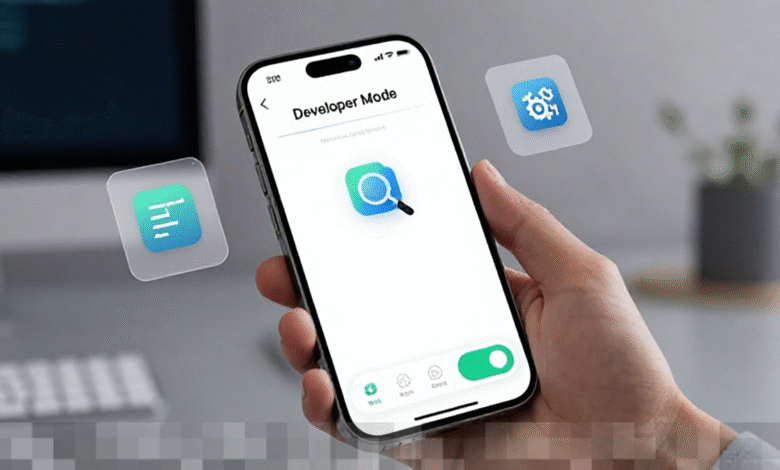
Di era digital ini, kemampuan untuk melakukan debugging aplikasi pada perangkat iPhone adalah hal yang sangat penting, terutama bagi para pengembang. Fitur Developer Mode di iPhone memungkinkan mereka untuk menguji dan menginstal aplikasi yang belum dirilis ke App Store. Namun, dengan adanya pembaruan iOS terbaru, Apple memperkenalkan langkah keamanan tambahan yang mengharuskan pengguna untuk mengaktifkan mode ini secara manual. Dalam artikel ini, kita akan menjelajahi langkah-langkah untuk mengaktifkan Developer Mode di iPhone, serta memberikan tips dan panduan untuk proses debugging yang aman dan efektif.
Apa Itu Developer Mode di iPhone?
Developer Mode adalah fitur yang dirancang untuk memberikan akses kepada pengembang aplikasi untuk menjalankan aplikasi yang mereka buat melalui Xcode atau menginstalnya dari sumber pengembangan lain. Tanpa mengaktifkan mode ini, aplikasi yang dibangun di komputer tidak dapat dijalankan di perangkat iOS. Fitur ini diperkenalkan secara resmi dengan peluncuran iOS 16, dengan tujuan untuk meningkatkan keamanan pengguna dari potensi bahaya aplikasi yang tidak terverifikasi.
Syarat Mengaktifkan Developer Mode
Sebelum Anda dapat mengaktifkan Developer Mode di iPhone, ada beberapa syarat yang perlu dipenuhi:

- Pastikan iPhone Anda menjalankan iOS 16 atau versi yang lebih baru.
- Anda memerlukan Mac yang dilengkapi dengan aplikasi Xcode untuk kebutuhan debugging.
- Hubungkan iPhone ke Mac menggunakan kabel data yang sesuai.
- Pastikan Apple ID Anda telah terdaftar dan login di perangkat.
Jika tujuan Anda hanya untuk mengaktifkan mode ini tanpa melakukan build aplikasi, Anda tetap perlu menghubungkan perangkat ke komputer terlebih dahulu.
Langkah-Langkah Mengaktifkan Developer Mode di iPhone
Berikut adalah panduan langkah demi langkah untuk mengaktifkan Developer Mode di iPhone Anda:
1. Hubungkan iPhone ke Mac
Gunakan kabel USB untuk menghubungkan iPhone Anda ke Mac. Pastikan aplikasi Xcode sudah dibuka dan perangkat Anda terdeteksi dengan baik oleh sistem.
2. Jalankan atau Instal Aplikasi dari Xcode
Selanjutnya, bangun aplikasi sederhana melalui Xcode dan kirim ke iPhone Anda. Proses ini akan memberi tahu sistem bahwa Anda sedang melakukan aktivitas pengembangan.
3. Akses Pengaturan di iPhone
Setelah itu, buka menu Pengaturan di iPhone dengan cara masuk ke: Settings > Privacy & Security. Gulir ke bawah hingga menemukan opsi Developer Mode.
4. Aktifkan Developer Mode
Geser tombol di samping Developer Mode untuk mengaktifkannya. Setelah itu, iPhone akan meminta Anda untuk merestart perangkat.
5. Konfirmasi Setelah Restart
Setelah perangkat menyala kembali, akan muncul notifikasi yang meminta konfirmasi untuk mengaktifkan Developer Mode. Pilih opsi Turn On dan masukkan passcode Anda jika diminta. Developer Mode kini sudah aktif dan siap digunakan untuk proses debugging.
Kenapa Developer Mode Tidak Muncul?
Jika Anda tidak dapat menemukan opsi Developer Mode, ada beberapa kemungkinan penyebabnya:
- iPhone Anda belum pernah terhubung ke Xcode sebelumnya.
- Anda belum pernah menginstal aplikasi dari luar App Store.
- iOS Anda belum diperbarui ke versi terbaru.
Untuk mengatasi masalah ini, pastikan perangkat Anda telah dikenali oleh Xcode dan telah menjalankan minimal satu proses build.
Tips Keamanan Saat Menggunakan Developer Mode
Meskipun Developer Mode menawarkan banyak manfaat, ada beberapa hal yang perlu diperhatikan untuk menjaga keamanan perangkat Anda:
- Aktifkan Developer Mode hanya saat benar-benar dibutuhkan.
- Hindari menginstal aplikasi dari sumber yang tidak terpercaya.
- Nonaktifkan Developer Mode setelah proses debugging selesai.
- Jika memungkinkan, gunakan Apple ID khusus untuk keperluan pengembangan.
- Selalu periksa aplikasi yang akan diinstal untuk memastikan keamanannya.
Developer Mode memberikan akses lebih dalam ke sistem iOS, sehingga sangat penting untuk menjaga keamanan perangkat Anda saat menggunakannya.
Cara Menonaktifkan Developer Mode
Setelah Anda selesai dengan proses debugging, Anda mungkin ingin menonaktifkan Developer Mode untuk kembali ke pengaturan normal. Berikut langkah-langkahnya:
- Masuk ke Settings > Privacy & Security.
- Pilih Developer Mode.
- Nonaktifkan toggle untuk Developer Mode.
- Restart perangkat Anda.
Setelah perangkat menyala kembali, iPhone Anda akan kembali ke mode normal dengan sistem keamanan standar yang diterapkan.
Dengan mengaktifkan Developer Mode di iPhone, Anda memiliki kemampuan untuk menguji aplikasi secara langsung di perangkat fisik sebelum meluncurkannya ke publik. Proses ini menjadi esensial bagi setiap pengembang untuk memastikan bahwa aplikasi yang mereka buat berjalan dengan baik dan aman untuk digunakan. Pastikan untuk mengikuti langkah-langkah yang telah dijelaskan dan selalu menjaga keamanan perangkat Anda selama menggunakan fitur ini.